Instalacja krok po kroku
Sześć kroków, jakieś dwie minuty: rozszerzenie, konto i połączenie jednego z drugim.
-
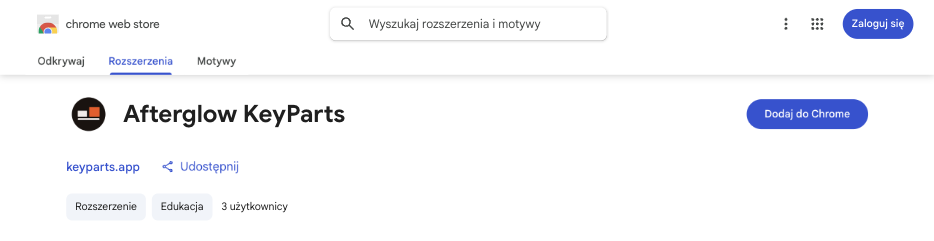
Dodaj do Chrome
Zainstaluj z Chrome Web Store. Chrome poprosi o potwierdzenie; rozszerzenie potrzebuje czytać strony YouTube'a i rozmawiać z keyparts.app, nic więcej.
chromewebstore.google.com/detail/afterglow-keyparts/ndcggmjhaednmcgedipfigmimkpnlamd
-
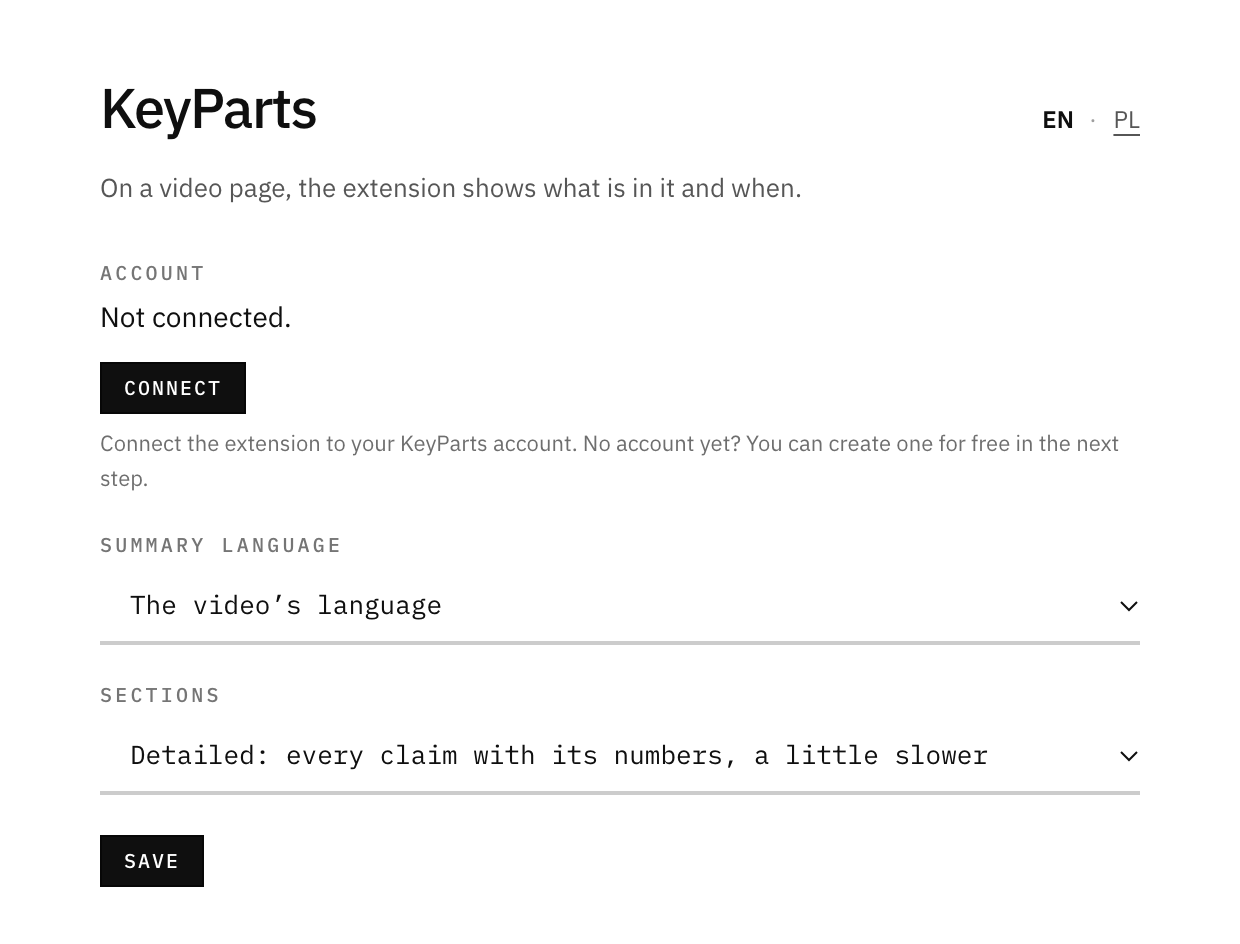
Strona opcji otworzy się sama
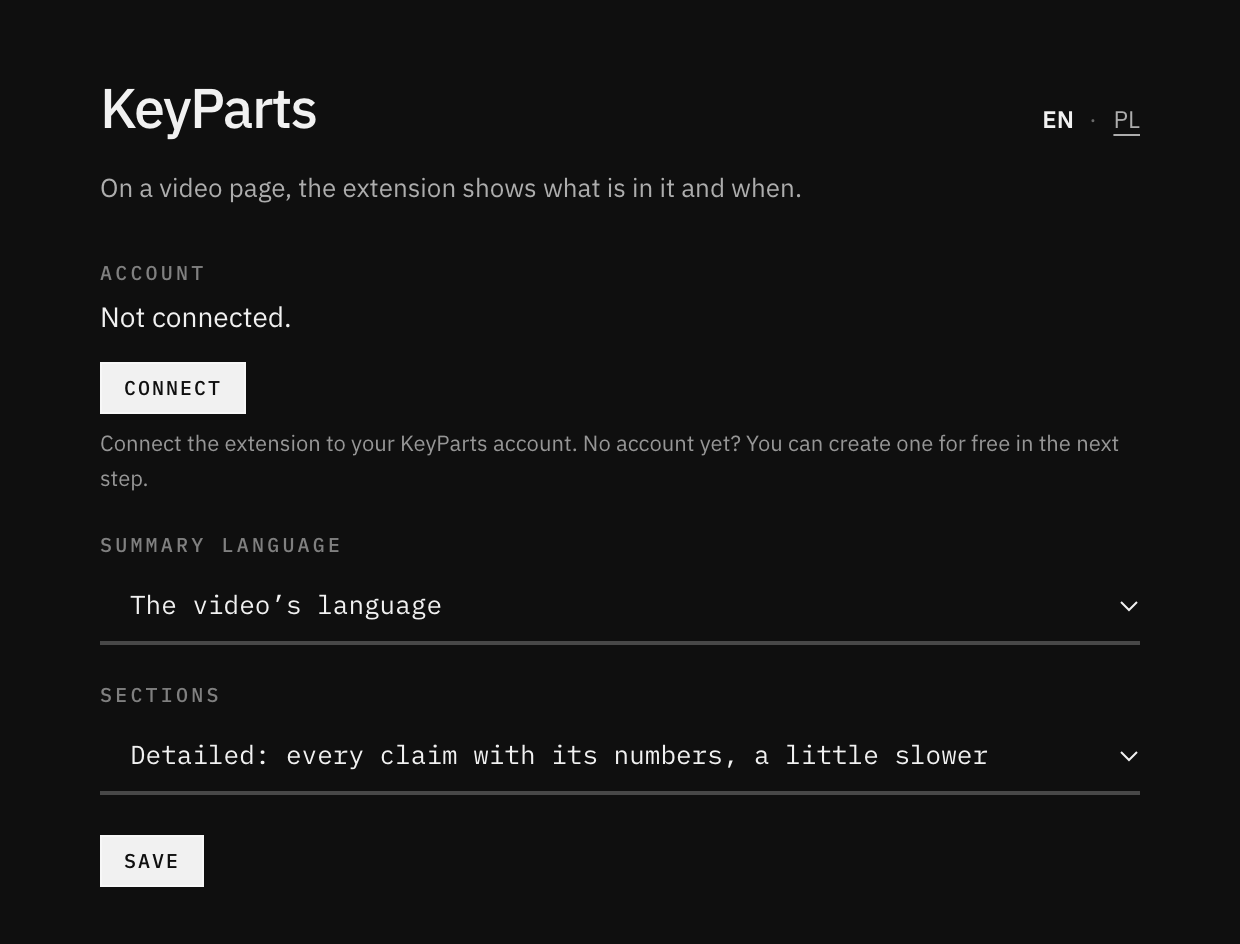
Kliknij „Connect”. Pole pod spodem ustawia język rozszerzenia.
chrome-extension://ndcggmjhaednmcgedipfigmimkpnlamd/options.html
-
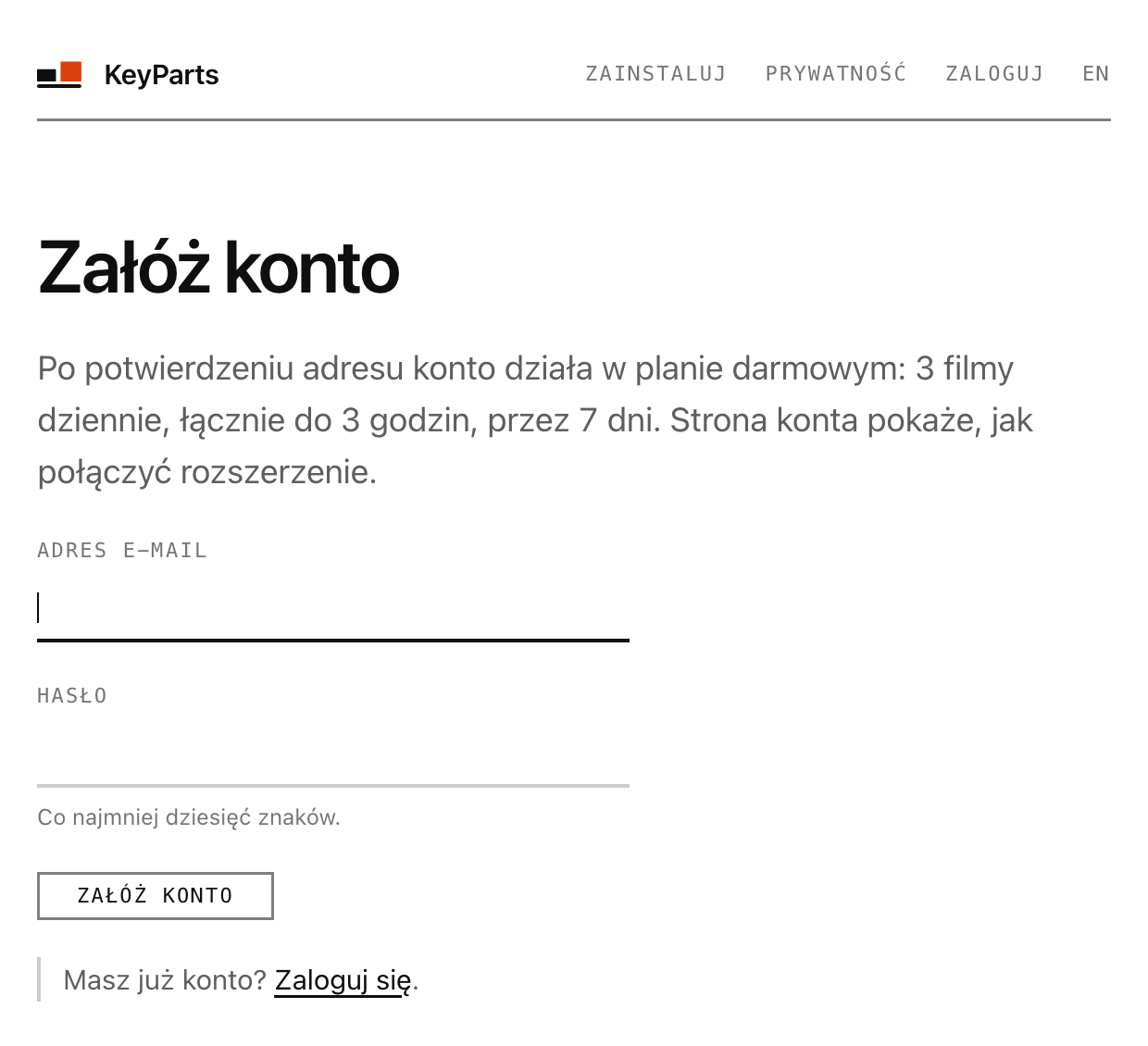
Załóż konto albo zaloguj się
„Connect" otwiera keyparts.app. Konto to adres i hasło; o nic więcej nie pytamy. Jeśli konto już jest, po prostu się zaloguj.
keyparts.app/pl/rejestracja
-
Potwierdź adres
Wyślemy Ci e-mail z linkiem potwierdzającym. Konto zacznie działać, gdy go klikniesz. Jeśli e-mail nie przyjdzie w ciągu minuty, zajrzyj do spamu.
-
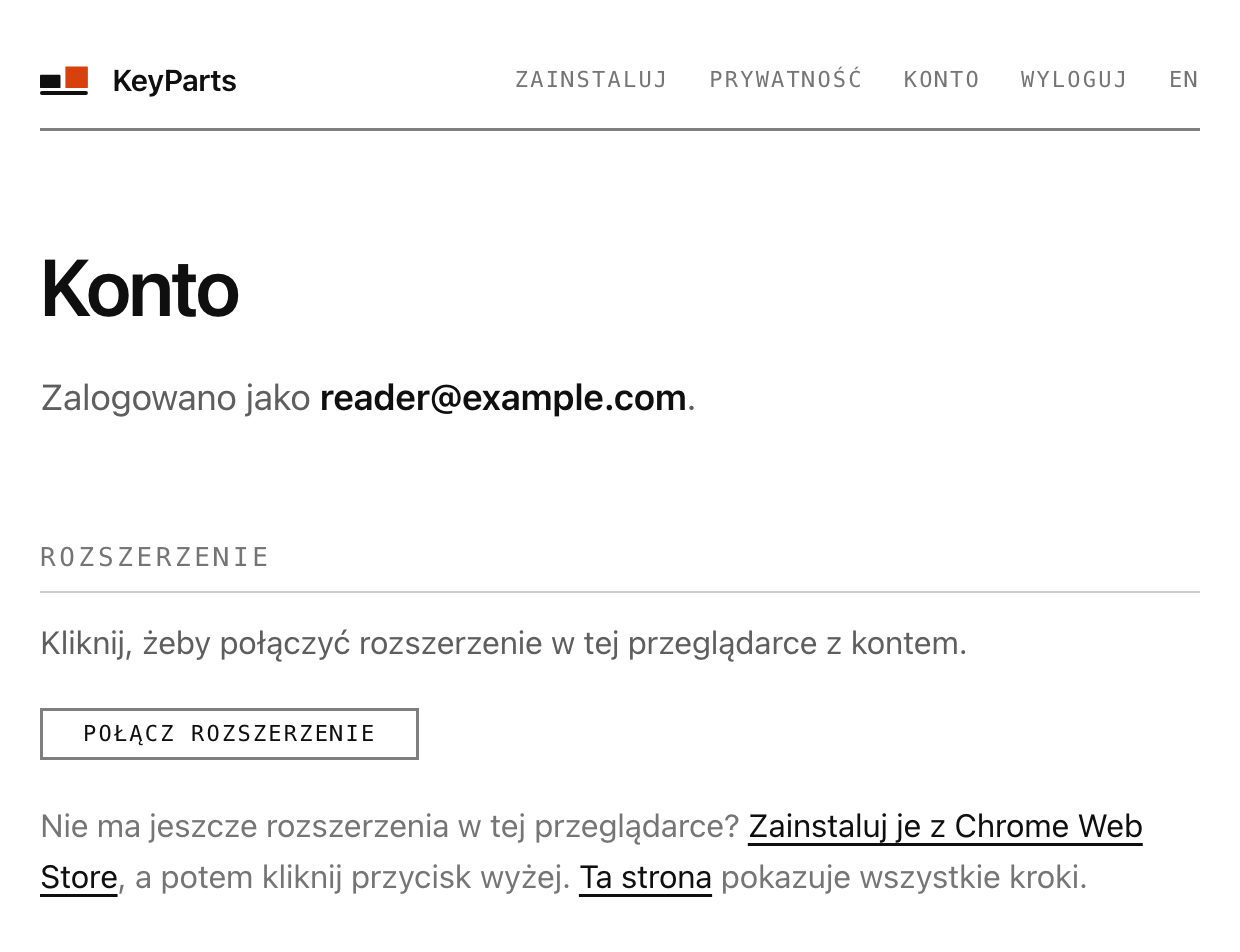
Połącz rozszerzenie
Z powrotem na stronie konta kliknij „Połącz rozszerzenie". To wszystko: rozszerzenie w tej przeglądarce jest połączone z kontem.
keyparts.app/pl/konto
-
Otwórz film
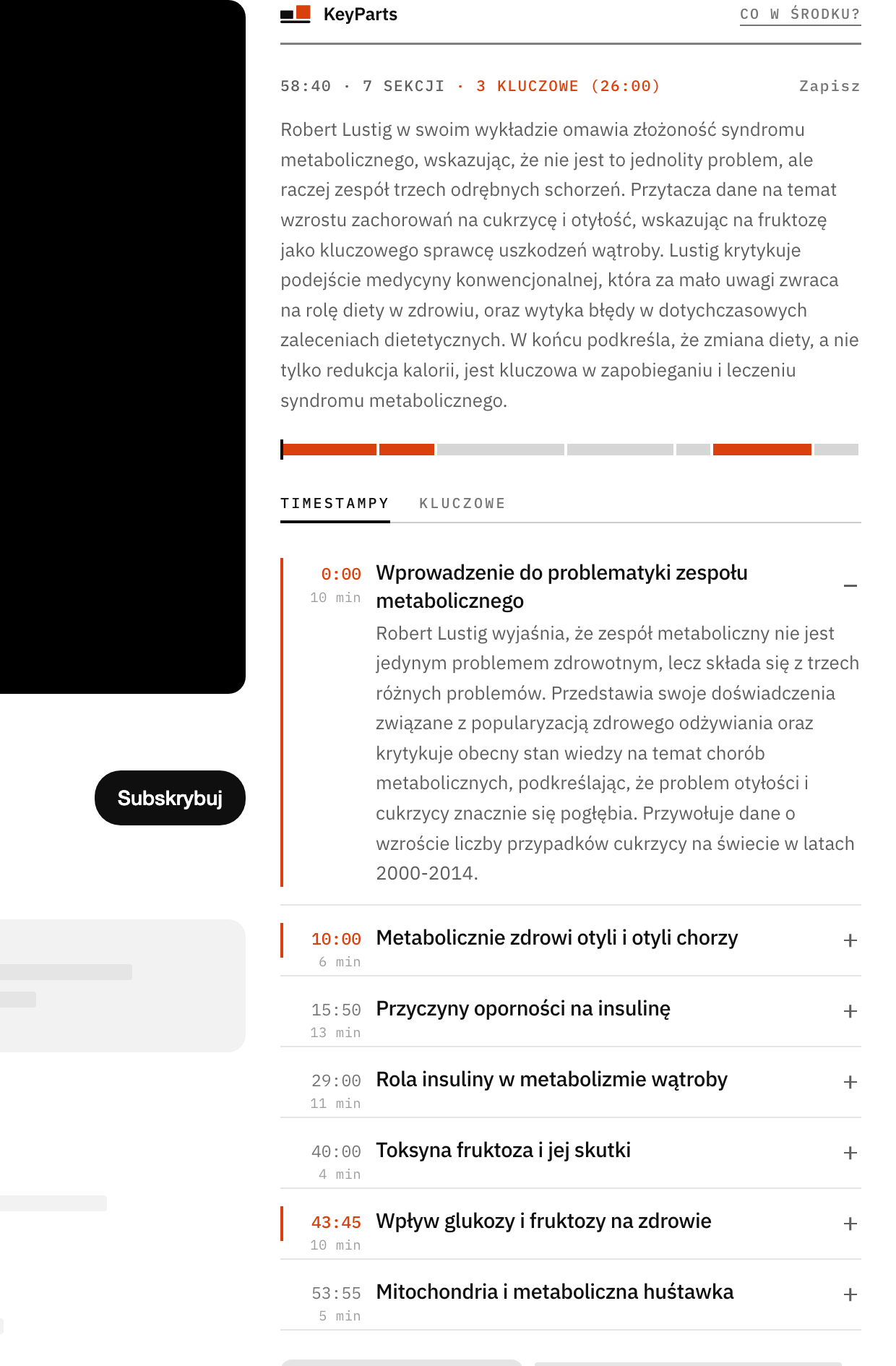
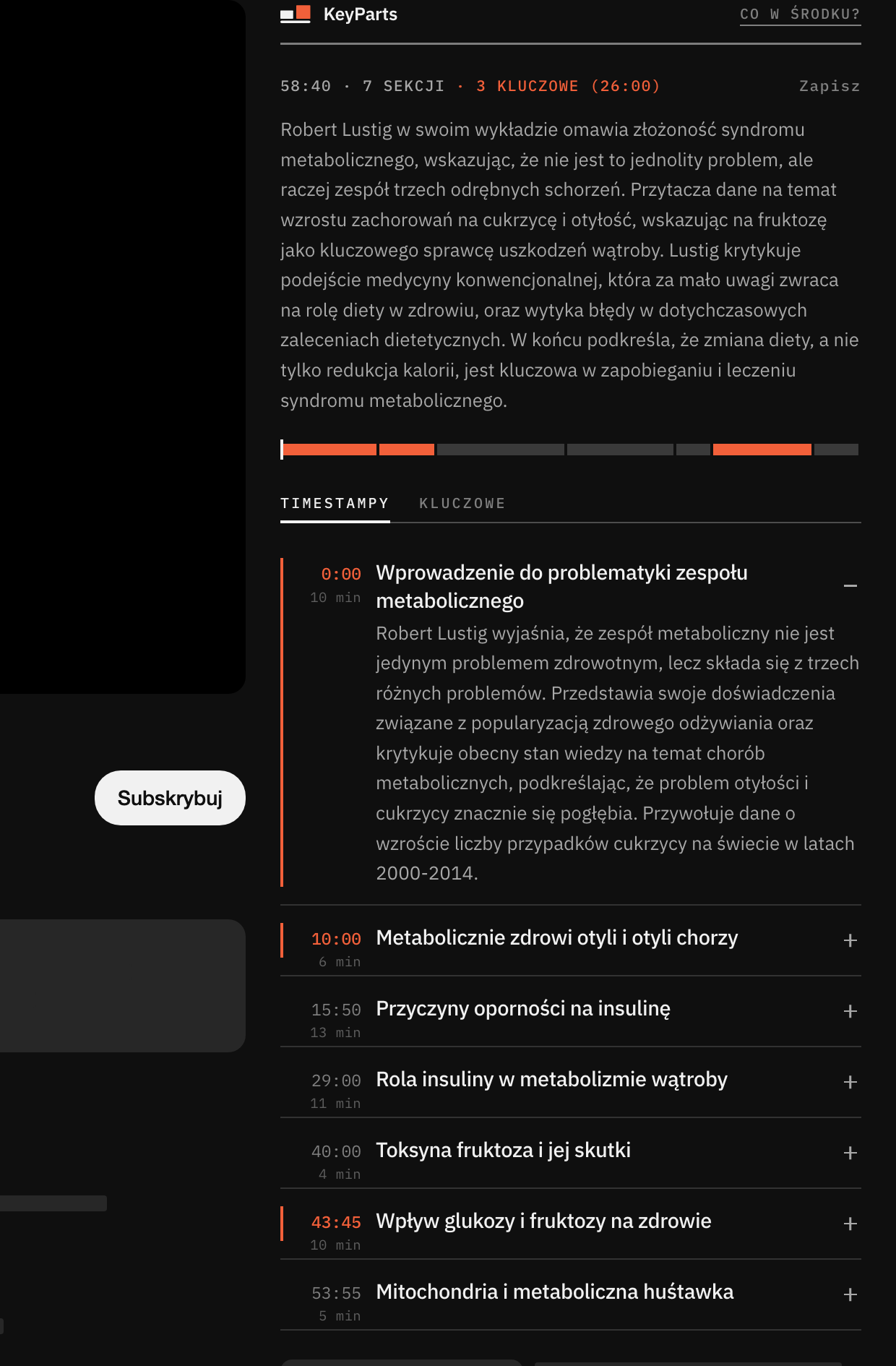
Na stronie filmu, w prawej kolumnie, rozszerzenie KeyParts pokaże przycisk „Co w środku?”. Kliknij go, a po kilku sekundach zobaczysz sekcje filmu. Na listach YouTube'a przed tytułem filmu stoi mały znak KeyParts. Kliknij go, żeby zobaczyć streszczenie bez otwierania filmu.
youtube.com/watch?v=zx-QrilOoSM
W opcjach rozszerzenia KeyParts możesz osobno ustawić język rozszerzenia i język streszczenia.